Eigene Grüneratoren erstellen
Du kannst dir im Grünerator deine eigenen Grüneratoren bauen — ganz ohne technische Vorkenntnisse. Es gibt zwei Wege: per Beschreibung (die KI erstellt einen Entwurf) oder manuell über das Formular.
Noch in der Erprobung: Verhalten und Funktionen können sich ändern. Melde Probleme gern dem Team.
Schritt 1: Den Creator öffnen
Öffne die Agentura, scrolle zum Abschnitt Meine Grüneratoren und klicke oben rechts auf Neuer Grünerator. Alternativ rufst du den Creator direkt unter /agents/new auf.
Schritt 2: Agent beschreiben (empfohlen)
Beschreibe in eigenen Worten, was er können soll — Zweck, Ton, Fähigkeiten. Zum Einstieg kannst du eines der Beispiele anklicken: 📰 Pressestelle, 🚲 Recherche-Bot oder 📣 Social Media. Mit Enter baut der Grünerator daraus einen Entwurf und öffnet den Editor mit vorausgefüllten Feldern.
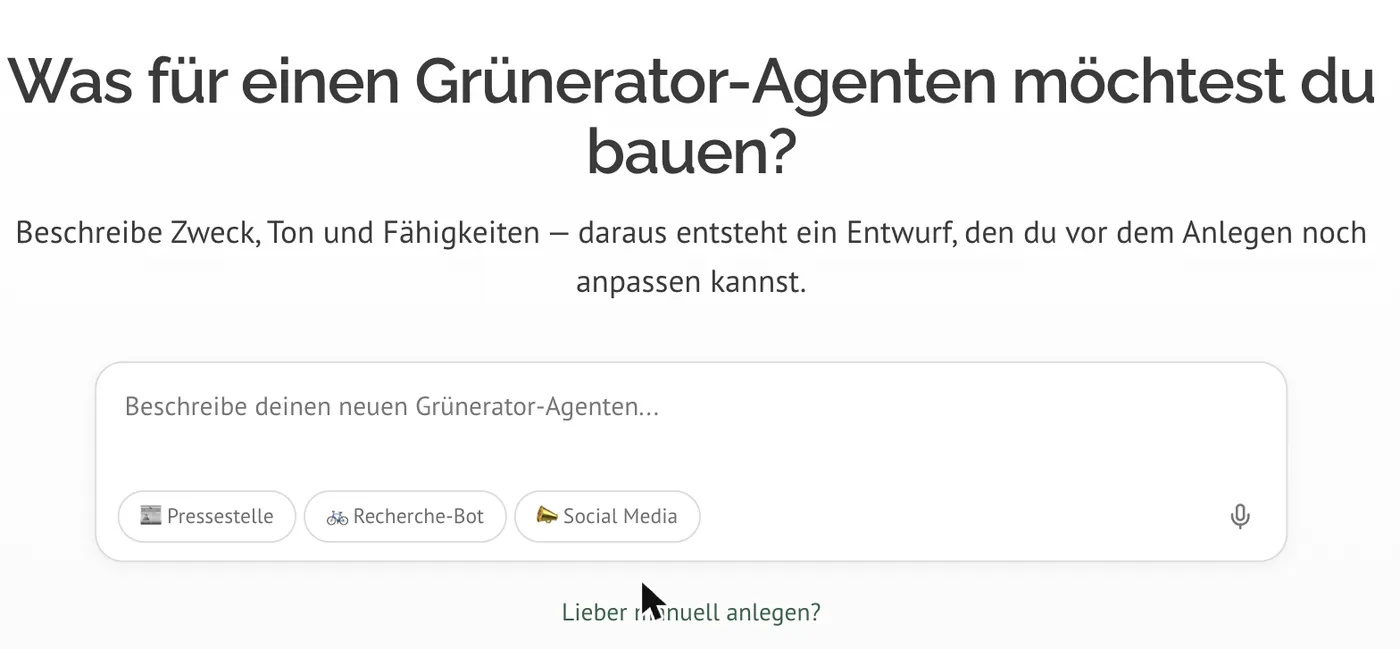
Klicke auf „Lieber manuell anlegen?", um den Editor mit leerem Formular zu öffnen (entspricht der Adresse /agents/new/manual).
Schritt 3: Im Editor anpassen
Links das Formular, rechts eine Live-Vorschau. Die Felder liegen in drei Tabs.
Grundlagen — die drei Pflichtfelder: Name (samt Symbol aus dem Icon-Picker), Beschreibung (ein Satz, was er macht) und Anleitung — die eigentliche Anweisung an die KI, z. B. beginnend mit „Du bist ein*e …", mindestens 10 Zeichen.
Werkzeuge — was er können soll:
| Werkzeug | Funktion |
|---|---|
| Grünerator-Wissen * | Durchsucht die Grünerator-Wissensdatenbank (Programme, Beschlüsse, Kommunalwiki). |
| Recherche * | Sucht im Web und führt bei Bedarf eine tiefere Mehrquellen-Recherche mit Quellenangaben durch. Die Suchtiefe wird automatisch gewählt. |
| Social-Media-Beispiele | Findet passende Beispiel-Posts aus dem Grünerator-Fundus. |
| Bildgenerierung | Erstellt Bilder aus einer Beschreibung. |
| Bildbearbeitung | Bearbeitet ein vorhandenes Bild nach Anweisung. |
| Bildanalyse | Beschreibt und analysiert hochgeladene Bilder. |
| Webseiten lesen | Liest den Inhalt einer angegebenen URL aus. |
| Umfragen | Ruft aktuelle Umfragewerte ab. |
| Eigene Inhalte | Durchsucht die eigenen gespeicherten Texte und Dokumente. |
| Frühere Chats | Durchsucht frühere Unterhaltungen — im aktuellen Projekt oder über alle Chats hinweg. |
| Formulare ausfüllen | Liest die Felder eines angehängten PDF-Formulars und füllt sie aus; die fertige Datei steht zum Download bereit. |
| Wolke | Durchsucht die verbundenen Wolke-Ordner, listet Dateien auf und liest sie — ausschließlich lesend. |
| Vertonen | Macht aus einem Text eine Audiodatei zum Herunterladen – Ansage, Vorlesefassung oder Audiodeskription. Die Datei landet in der Mediathek. |
Ein * markiert die beiden, die ab Werk aktiv sind.
Darunter steht Quell-Links direkt im Antworttext — für versandfertige E-Mails und Briefe: Artikel-URLs aus der Recherche erscheinen dann inline statt nur als Quellen-Karten.
Wissen — welche Notebooks er automatisch durchsucht, Mehrfachauswahl möglich: Grünerator-Notebooks und, sobald du eigene hast, Meine Notebooks.
Optional aufklappbar: Begrüßung & Startfragen (Begrüßungstext und Beispielfragen, eine pro Zeile) sowie Erweiterte Einstellungen (Region de-DE/de-AT, Tags, Modell).
Richte vorher ein Notebook mit euren Dokumenten ein. Wählst du es unter Wissen aus, antwortet dein Agent ausschließlich aus euren Quellen — mit nachprüfbaren Belegen.
Schritt 4: Speichern und nutzen
Speichern oben rechts wird aktiv, sobald die drei Pflichtfelder stehen. Danach landest du auf der Bearbeitungsseite und öffnest ihn von dort über Im Chat öffnen. Ändern kannst du ihn jederzeit über das Stift-Symbol auf seiner Karte.